


Descarcă ACA Screen Recorder – Instrument gratuit pentru capturarea ecranului Windows
Prezentare generală
ACA Screen Recorder este o utilitar ușor, gratuit, conceput pentru a înregistra orice activitate de pe desktopul Windows și a salva înregistrările ca fișiere video standard AVI (Audio-Video Interleaved). Indiferent dacă creezi un tutorial pas cu pas, documentezi o eroare software pentru suport tehnic sau doar archivi o sesiune de joc, ACA îți oferă o metodă simplă de a înregistra atât video, cât și audio de la microfon într-un singur pachet. Dezvoltatorii subliniază că formatul AVI facilitează editarea post-producție, fiind compatibil cu majoritatea editorilor video, de la unelte gratuite precum Shotcut până la suite profesionale precum Adobe Premiere Pro. În afara înregistrării de bază, ACA oferă configurarea tastelor rapide, denumire automată secvențială pentru înregistrări multiple și un set modest de opțiuni de compresie audio. Deși există multe programe de captură ecran, ACA se distinge prin abordarea sa simplă, impactul redus asupra sistemului și faptul că rămâne complet gratuit, fără perioade de probă ascunse sau filtre. Interfața sa este intenționat simplă: o singură fereastră cu butoane pentru pornire, oprire, pauză și setări, fiind accesibilă pentru începători, dar oferind suficientă adâncime pentru utilizatorii avansați care doresc control precis asupra setărilor codec și a directorului de ieșire. În concluzie, ACA Screen Recorder oferă o soluție sigură, fiabilă și ușor de utilizat pentru oricine are nevoie să înregistreze activitatea ecranului Windows fără a plăti pentru funcții premium sau a suporta reclame invazive.
Funcții principale ale ACA Screen Recorder
- Complet gratuit și funcțional: Fără limitări de probă, fără filtre și fără costuri ascunse.
- Format de ieșire AVI: Salvează înregistrările ca fișiere AVI standard compatibile cu aproape orice editor video.
- Capturare audio de la microfon: Înregistrează comentarii vocale sau narativă sincronizată cu activitatea ecranului.
- Taste rapide personalizabile: Atribuie scurtături de tastatură pentru pornire, pauză și oprire, pentru a menține fluxul de lucru neîntrerupt.
- Denumire automată secvențială: La crearea mai multor fragmente, ACA incrementează automat numele fișierelor (Video1.avi, Video2.avi etc.) pentru a păstra organizarea fișierelor.
- Codecuri video ajustabile: Alege din mai multe codecuri integrate și setează rata de bit, frecvența de cadre și rezoluția pentru a echilibra calitatea și dimensiunea fișierului.
- Consum redus de CPU: Optimizat pentru a rula fluent în fundal, chiar și pe hardware vechi.
- Interfață simplă: Design într-o singură fereastră cu butoane clare și previzualizare în timp real.
- Instalare sigură: Fără software de terțe părți, spyware sau adware inclus.
- Actualizări regulate: Dezvoltatorii lansează actualizări de securitate și îmbunătățiri minore de cel puțin două ori pe an.
Instrucțiuni pentru instalare și utilizare
Instalare pas cu pas
- Accesează site-ul oficial ACA Screen Recorder și apasă butonul Descarcă pentru Windows.
- Salvează instalatorul (ACASetup.exe) în folderul dorit.
- Rulează instalatorul și urmează indicațiile de pe ecran. Opțiunile implicite sunt cele optime pentru majoritatea utilizatorilor, dar poți schimba directorul de instalare dacă este necesar.
- După finalizarea instalării, lansează aplicația din meniul Start sau de pe scurtătura de pe desktop.
Pregătire pentru prima înregistrare
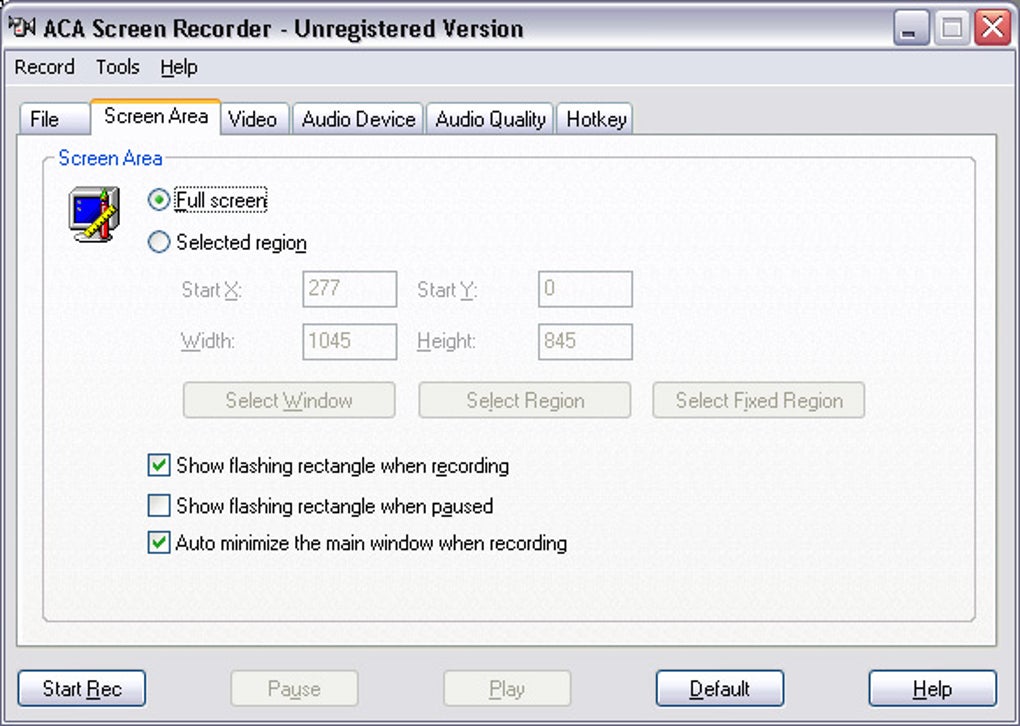
La deschiderea ACA, vei vedea o fereastră compactă cu patru controale principale: Pornește, Pauză, Oprește și Setări. Apasă Setări pentru a configura folderul de ieșire, a alege codecul video, a seta frecvența de cadre (30 fps este recomandat pentru majoritatea tutorialelor) și a selecta sursa audio (sunetul sistemului, microfonul sau amândouă). Dacă preferi scurtături de tastatură, activează fila Taste rapide și atribuie combinațiile preferate – de exemplu, Ctrl + Alt + R pentru a porni înregistrarea.
Pentru a înregistra, apasă simplu butonul Pornește sau scurtătura ta definită. ACA va începe să captureze întregul desktop (sau o fereastră selectată dacă activezi această opțiune). În timpul înregistrării, poți vorbi în microfon pentru a adăuga narativă. Apasă Pauză dacă ai nevoie de o întrerupere scurtă fără a crea un fișier nou, apoi reluă cu aceeași scurtătură. Când ai terminat, apasă Oprește. Programul salvează automat fișierul ca AVI în directorul ales și, dacă ai înregistrat mai multe clipuri, incrementează numele fișierului secvențial.
Compatibilitate
ACA Screen Recorder este construit exclusiv pentru sistemele de operare Windows, suportând Windows 10, Windows 11 și Windows 7 (64‑bit). Aplicația nu rulează pe macOS, Linux, Android sau iOS, dar fișierele AVI rezultate pot fi transferate pe orice platformă pentru redare sau editare.
Deoarece aplicația utilizează API-uri standard Windows, funcționează bine atât pe PC-uri moderne performante, cât și pe mașini vechi cu specificații modeste. Cerințele minime sunt un procesor de 1 GHz, 512 MB RAM și 100 MB spațiu liber pe disc pentru instalare și bufferuri temporare de înregistrare.
Întrebări frecvente, Avantaje și Dezavantaje, și Gânduri finale
Este ACA Screen Recorder cu adevărat gratuit sau are costuri ascunse?
Da, ACA Screen Recorder este complet gratuit. Nu există perioade de probă, nici upgrade-uri premium, nici filtre plasate pe videoclipurile tale. Dezvoltatorii finanțează proiectul prin donații opționale, dar niciodată nu ești forțat să plătești.
Pot înregistra sunetul sistemului în plus față de microfon?
Absolut. În panoul de Setări poți activa „Capturare sunet sistem”, „Capturare microfon” sau amândouă. Această flexibilitate este utilă pentru tutoriale de joc (sunetul sistemului) sau pentru prezentări software cu narativă (microfonul).
Ce codecuri video sunt disponibile și cum aleg cel potrivit?
ACA vine cu o selecție de codecuri populare, cum ar fi MPEG‑4, H.264 și Motion JPEG. Pentru un echilibru optim între dimensiunea fișierului și calitate, recomandăm H.264 la 30 fps cu o rată de bit de 4 Mbps. Dacă ai nevoie de calitate fără pierderi pentru editare, alege Motion JPEG, dar așteaptă fișiere mai mari.
Va afecta ACA performanța PC-ului meu în timpul înregistrării?
Aplicația este optimizată pentru un consum redus de CPU. Pe un PC modern tipic, vei observa o creștere sub 5 % a încărcării CPU în timpul înregistrării. Pe hardware vechi, poți scădea frecvența de cadre sau schimba codecul pentru a menține performanța fluidă.
Cum îmi pot împărți sau edita fișierele AVI după înregistrare?
Deoarece ACA salvează înregistrările ca fișiere AVI standard, le poți deschide în aproape orice editor video (de exemplu, DaVinci Resolve, Adobe Premiere, Windows Video Editor). Poți încărca direct pe platforme care acceptă AVI, sau le poți converti în MP4 folosind unelte gratuite precum HandBrake dacă este necesar.
Avantaje
- Complet gratuit fără filtre.
- Interfață simplă și neîntreruptă.
- Suport pentru taste rapide pentru o operare fără mâini.
- Denumire automată secvențială economisește timpul de organizare.
- Consum redus de resurse sistem.
Dezavantaje
- Doar pentru Windows; nu există versiune pentru macOS sau Linux.
- Funcții avansate de editare limitate (se bazează pe editori externi).
- Fișierele AVI pot fi mai mari decât containerul modern MP4.
Concluzie – Ar trebui să descarci ACA Screen Recorder?
Dacă ai nevoie de o soluție fiabilă și gratuită pentru capturarea ecranului pe Windows, ACA Screen Recorder îndeplinește toate cerințele esențiale. Interfața sa simplă, funcționalitatea cu taste rapide și denumirea automată a fișierelor o fac ideală pentru profesori, personalul de suport tehnic și jucători. Deși utilizatorii avansați pot trece la suite mai bogate pentru editare avansată, ACA rămâne un instrument solid pentru începători care nu vor să încetinească sistemul sau să fie surprinși de costuri ascunse. Gata să începi să înregistrezi ecranul instantaneu? Descarcă ACA Screen Recorder acum și bucură-te de o metodă sigură și gratuită de a înregistra, nară și împărți activitatea desktopului tău.







